Ofrecemos diversas opciones de pago para brindarle la mayor comodidad y flexibilidad posible. Entre las alternativas disponibles, puede realizar su pago utilizando una tarjeta de crédito o débito, depositar en efectivo en diferentes establecimientos generando un código de barras y lo puede hacer directamente a través de nuestro portal del cliente, lo que garantiza un proceso seguro y eficiente.
Si tu servicio esta suspendido, pagándolo por estos medios se activa automáticamente.
Primero, inicia sesión en el portal del cliente
Entra a tu portal del cliente con la siguiente dirección:
https://clientes.cloudteranet.mx
Tu usuario se envía constantemente en los correos y whatsapp junto con el password.
Si no te ha llegado, envia un whatsapp al 8662773129 y solicita el cambio de tu numero celular y correo electrónico registrados en el sistema.
Ventana principal del portal del cliente donde podrá ver el total a pagar al momento. En esta ventana aparecen los iconos de Tarjetas y Pago en Efectivo.
Podrá realizar su pago en esta ventana solo si desea hacer el pago total del monto que se visualiza.
Si desea hacer el pago de un documento en particular, en el menu de la izquierda busque Mis Factuas.
En el menú de la izquierda da clic en Mis Facturas y mostrara todas las facturas, pagadas y pendientes de pago.
Las pendientes de pago tendrán los iconos activos de las formas de pago con Visa/Mastercard, selecciona el documento que deseas pagar y da clic en el icono de tarjetas.
Si tu servicio esta suspendido y pagas con esta opción, el internet se activara automaticamente.
Captura los datos de la tarjeta con los que vas a pagar y después da clic en pagar.
Si todo sale bien, debe de llegarte un mensaje de pago al numero celular registrado en el sistema
En el documento que deseas pagar, da clic en el icono de Pagoralia.
Si tu servicio esta suspendido y pagas con esta opción, el internet se activara automaticamente.
Sigue los pasos siguientes:
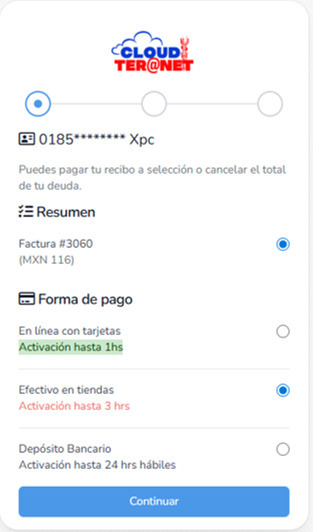
PASO 1:
Seleciona el metodo de pago Efectivo para generar un codigo de barras que le presentaras al cajero en el establecimiento que elijas pagar
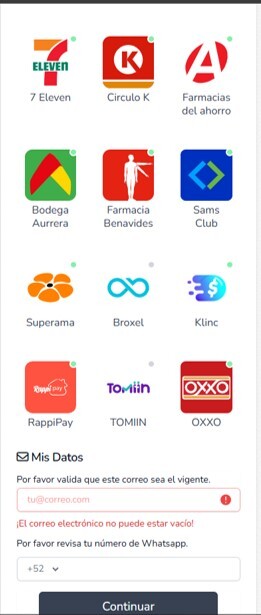
PASO 2:
Elige el establecimiento donde deseas pagar.
Rellena los campos de correo electrónico y celular donde deseas que llegue el código de barras
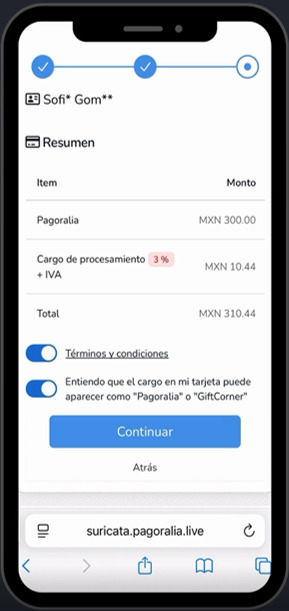
PASO 3:
Acepta Términos y Condiciones
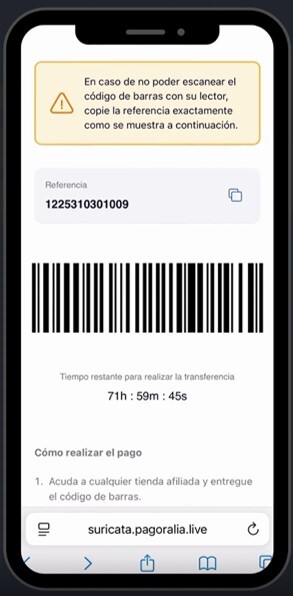
PASO 4:
Presenta el código de barras al cajero y realiza el pago conforme te lo indique. Recuerda que este proceso es para pago en efectivo
Con estos datos podrás enviar transferencia bancaria e incluso pago en Oxxo con el numero de cuenta. Con esta opción, la activación del servicio no es en automático, tarda de 1 a 8 horas la activación.
Transferencia Bancaria:
Cuenta: 25601521468
CLABE Bancaria: 044068256015214688
Banco: Scotiabank
Sucursal MONCLOVA
Si eliges esta opción de pago y tu servicio esta suspendido, deberás enviar el comprobante de pago al whatsapp 8662773129 para que se active manualmente el servicio. Esta opción tarda en activar el internet.
Te hemos presentado tres maneras sencillas y muy convenientes de realizar el pago de tus facturas. Estas opciones te ofrecen la posibilidad de gestionar tus pagos de manera rápida y eficiente, lo que garantiza que siempre tendrás tu conexión activa sin ningún contratiempo. Al elegir estas alternativas, puedes estar tranquilo sabiendo que tus pagos están al día y que disfrutas de un servicio ininterrumpido.